
金山WPS Office怎么用 WPS Office设置指定页数为起始页教程
时间:2025-07-31 20:30
来源:CC软件站
办公套件的选择难题?办公软件的选择往往让人头疼,而 WPS Office 作为一款集文字、表格、演示等功能于一体的综合办公套件,凭借其强大实用性吸引了众多用户的青睐。php小编西瓜在此为您深入解析 WPS Office 的功能和优势,为您解答办公套件的选择难题。继续阅读以下文章,了解更多详情。

WPS Office 如何将指定页数设置为起始页?WPS Office 将指定页数设置为起始页的方法:
1. 先打开需要编辑修改的 WPS 文档。
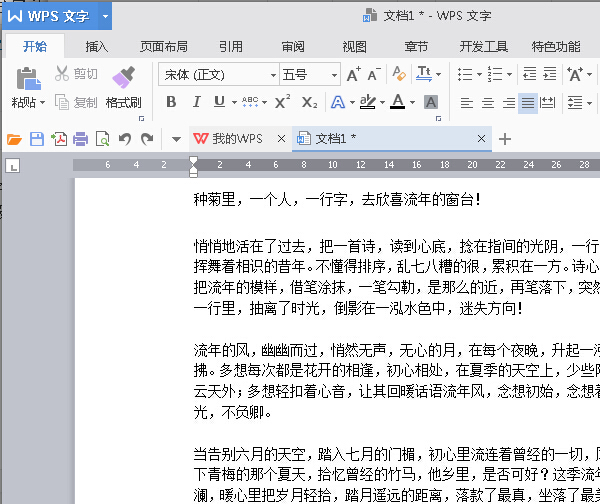
2. 点击“插入”,然后插入“页码”,页码也有几种插入方式,可以根据自己的需求对其进行修改。
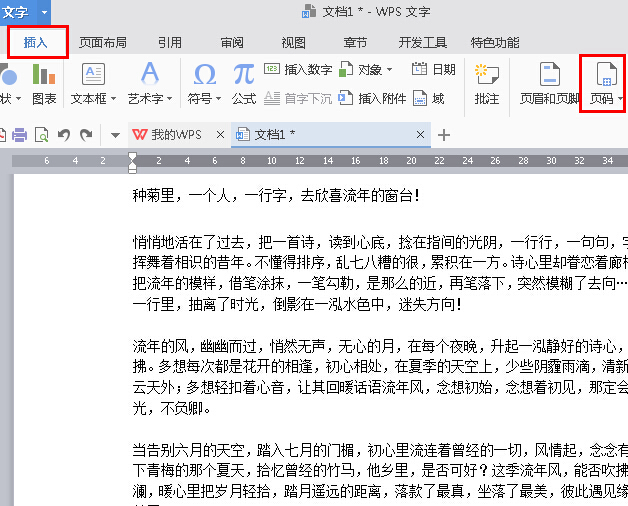
3. 添加页码后,我们就可以看到页码数显示在页眉和页脚。
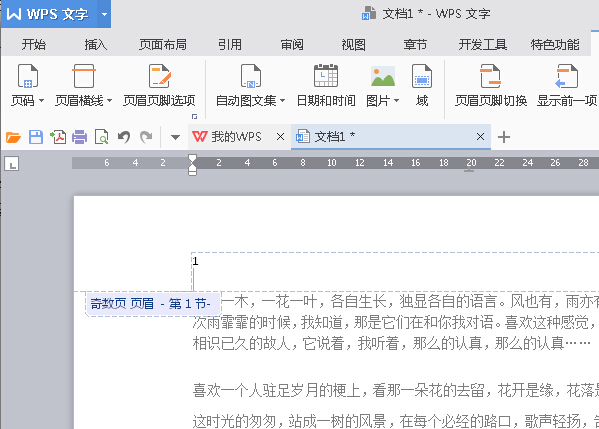
4. 点击首页的页眉,然后点击“删除页码”删除第一页的页码。
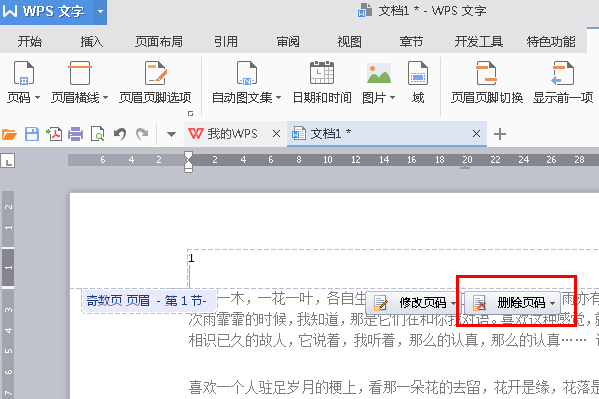
5. 接着点击第二页的页面,然后点击“修改页码”将应用范围改为“本页及以后”然后将起始值改为1。
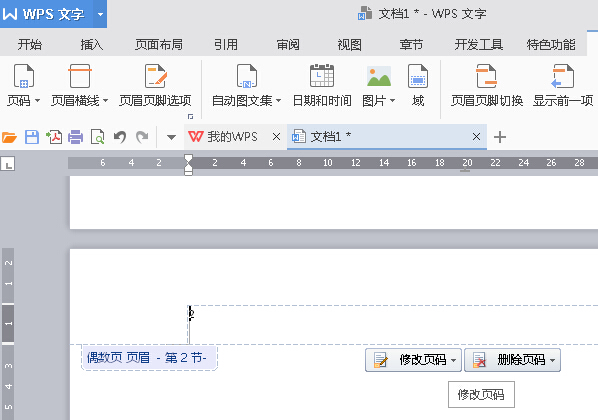
6. 这样页码就会开始从第二页开始计算啦。
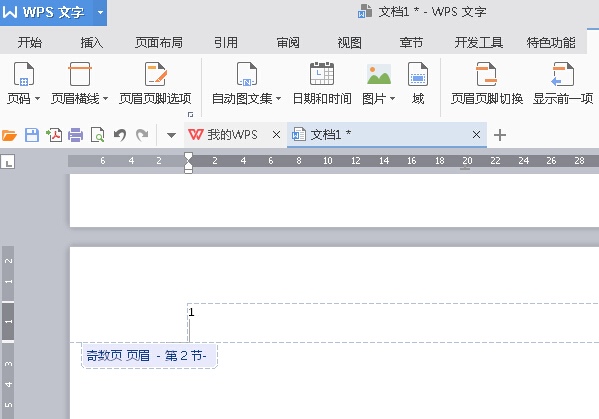
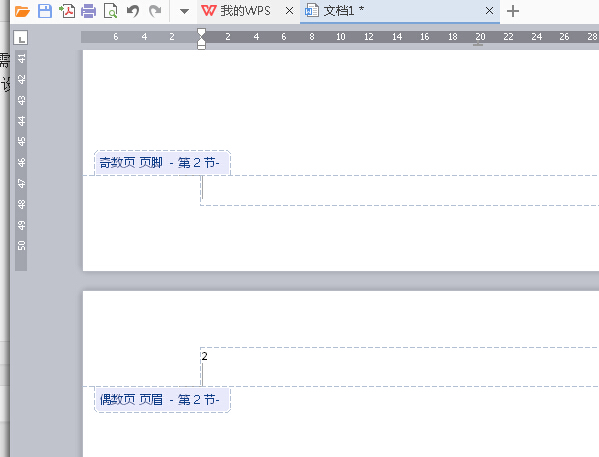
以上就是 WPS Office 设置指定页数为起始页的详细内容,更多请关注教程之家其它相关文章!
精品推荐





手游排行榜

三国戏英杰传
卡牌策略
大小:387.79 MB
查 看

交错战线
角色扮演
大小:2.0GB
查 看

怪兽合唱团
休闲益智
大小:108.54MB
查 看

地府传说免广告版
休闲益智
大小:128.68 MB
查 看

三国哈哈哈
休闲益智
大小:202.79 MB
查 看

企鹅餐厅2中文版
模拟经营
大小:26 B
查 看

你会打字吗
休闲益智
大小:31.5M
查 看

当代人生
模拟经营
大小:373.98MB
查 看

不一样修仙2
角色扮演
大小:330.0MB
查 看

狙击日本鬼子3
飞行射击
大小:77.2M
查 看

我的勇者
角色扮演
大小:568.68 MB
查 看

暗魔领主
动作冒险
大小:637.25MB
查 看